Bygo användarguide
Bygo hjälper dig att skriva offerter, rapportera arbetsdagar och ta fram underlag till fakturan. Guiden går igenom stegen i ordning, med bilder från appen. Den är skriven för ägaren, arbetsledaren och hantverkaren.
Kom igång: timpris, kund och projekt
Gör det här först. Då fungerar offerter och dagrapporter direkt.
Steg 1. Sätt ditt timpris
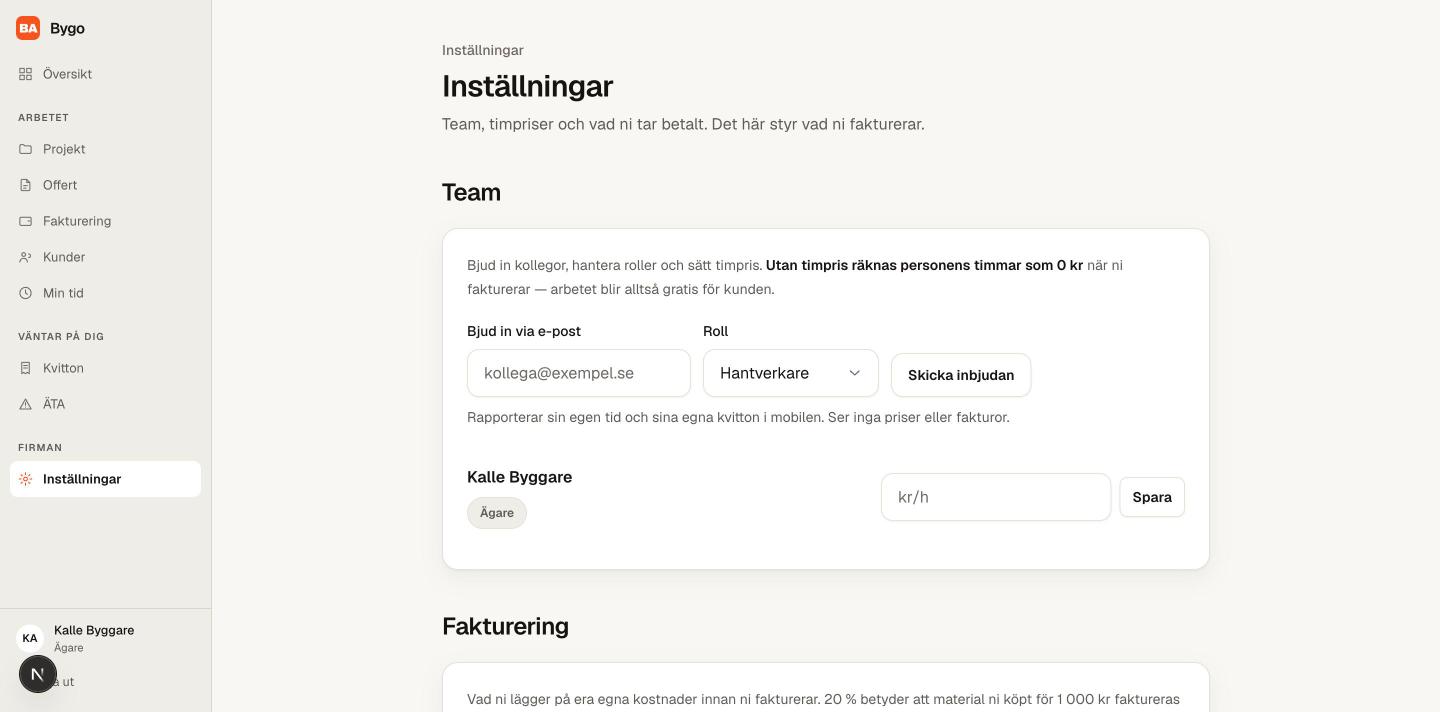
Gå till Inställningar. På din egen rad under Team skriver du ditt timpris i fältet kr/h och trycker Spara.
Utan timpris räknas dina timmar som 0 kr när du fakturerar.
Steg 2. Sätt offertens timpris
Öppna Offert och tryck Ny offert. Om timpriset saknas står det en gul ruta överst. Skriv timpriset och tryck Spara timpris. Det gäller alla offerter i firman.
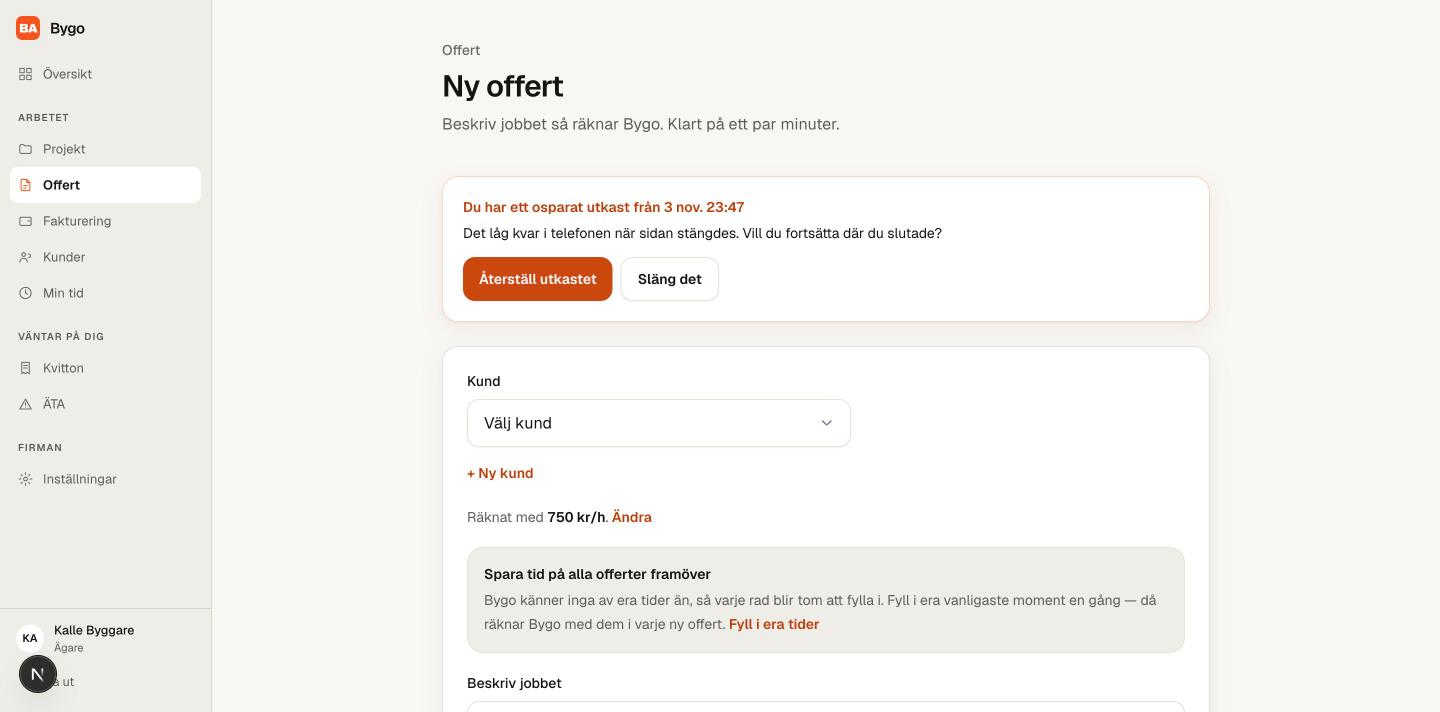
Det finns två timpriser. Ditt eget timpris ligger under Inställningar. Offertens timpris är det kunden ser i offerten. De är inte samma sak.
Steg 3. Lägg upp en kund
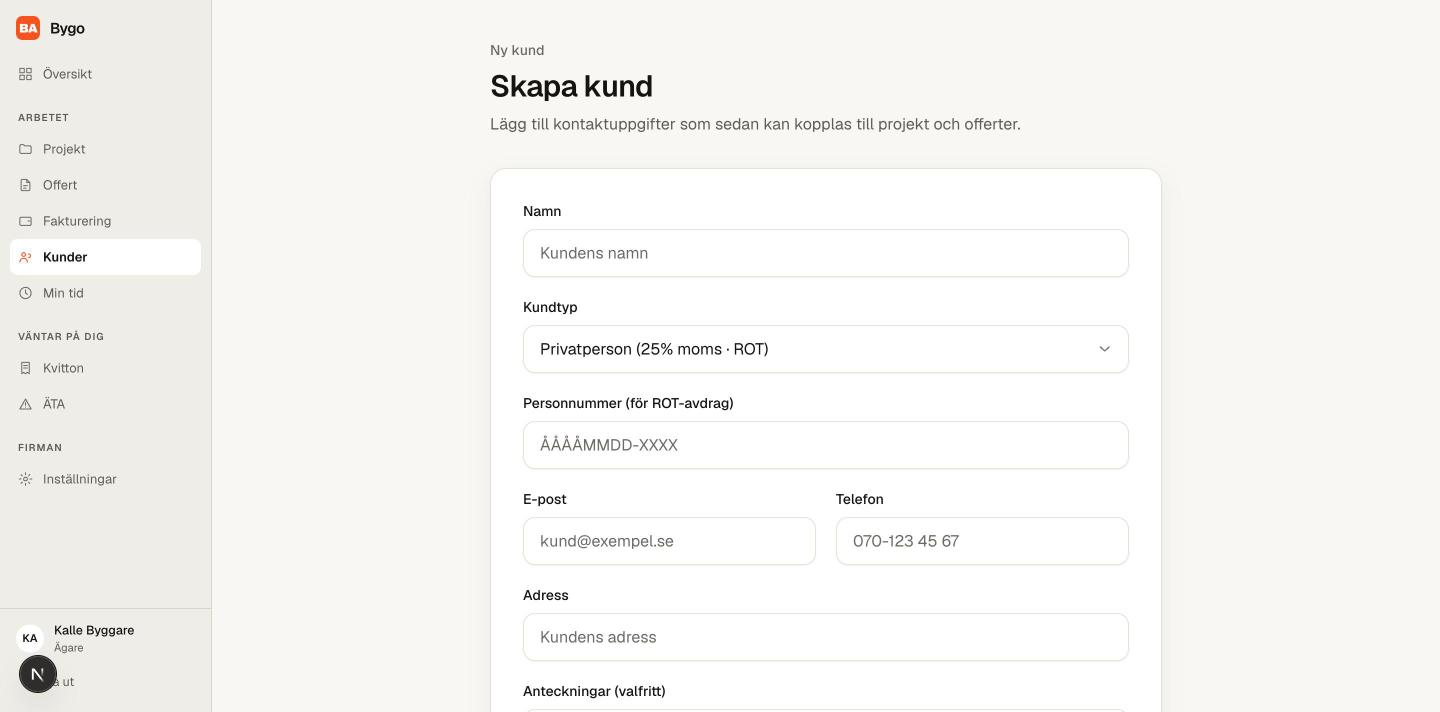
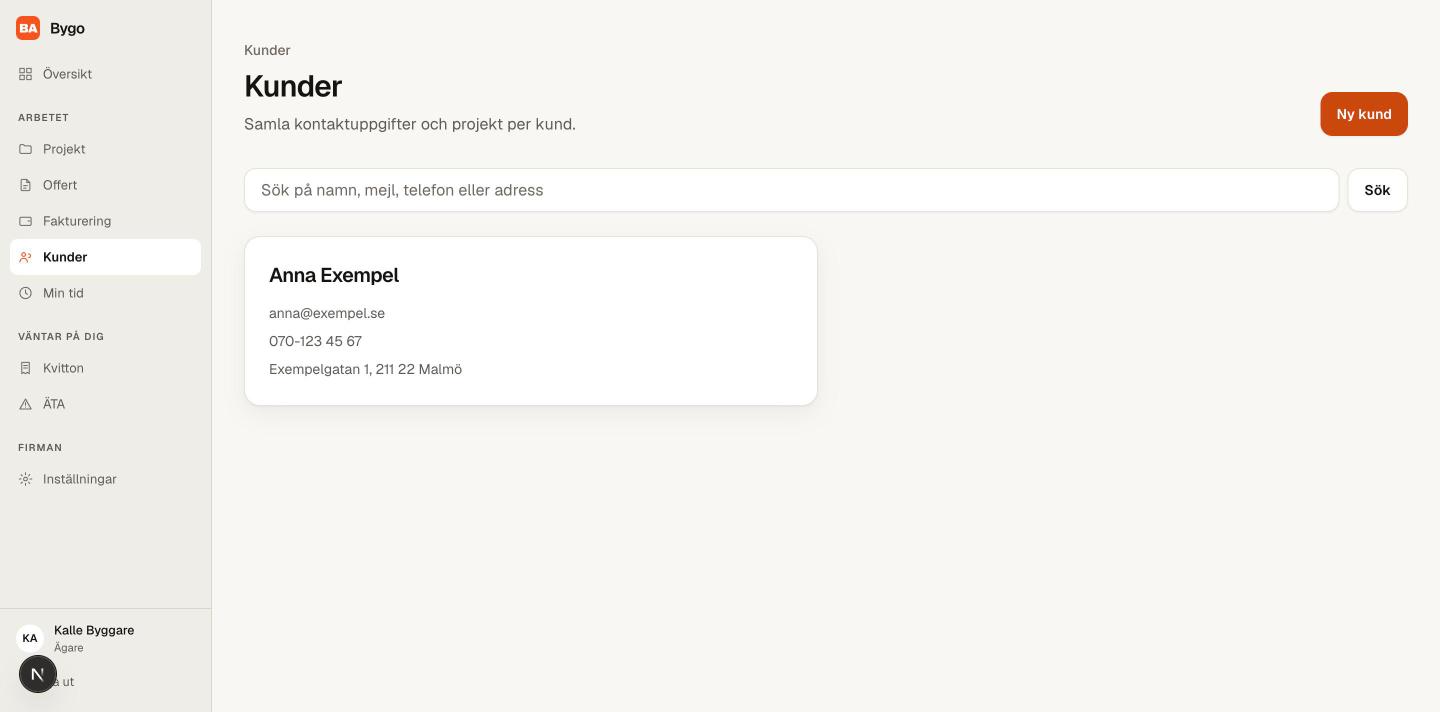
Gå till Kunder och tryck Ny kund.
- Välj Privatperson eller Företag.
- För ROT skriver du kundens personnummer i formatet ÅÅÅÅMMDD-XXXX.
- Tryck Spara kund. Du kommer då till kundens sida.
Kontrollera personnumret. Om siffrorna inte stämmer visar appen en röd ruta längst ned till höger med texten "Kontrollera personnumret". Kunden sparas då inte. Rätta numret och tryck Spara kund igen.
Steg 4. Skapa ett projekt
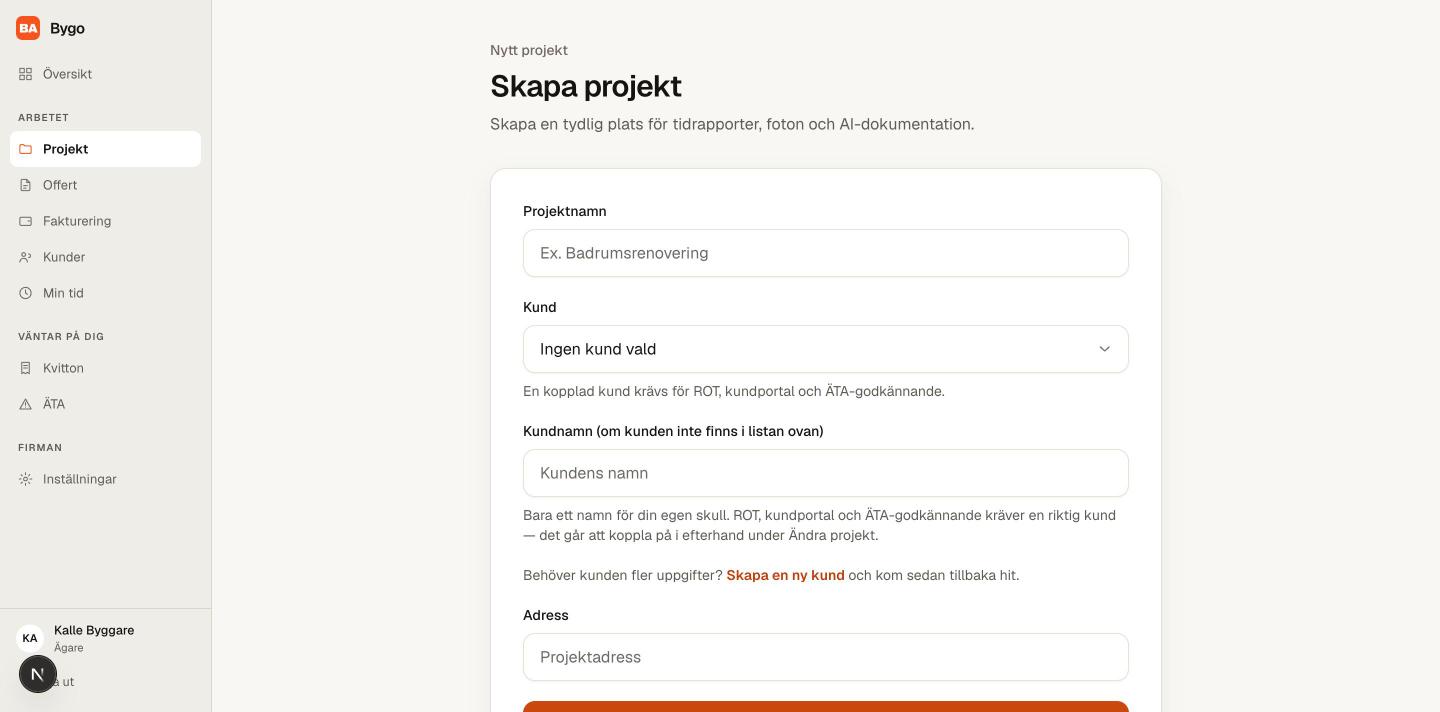
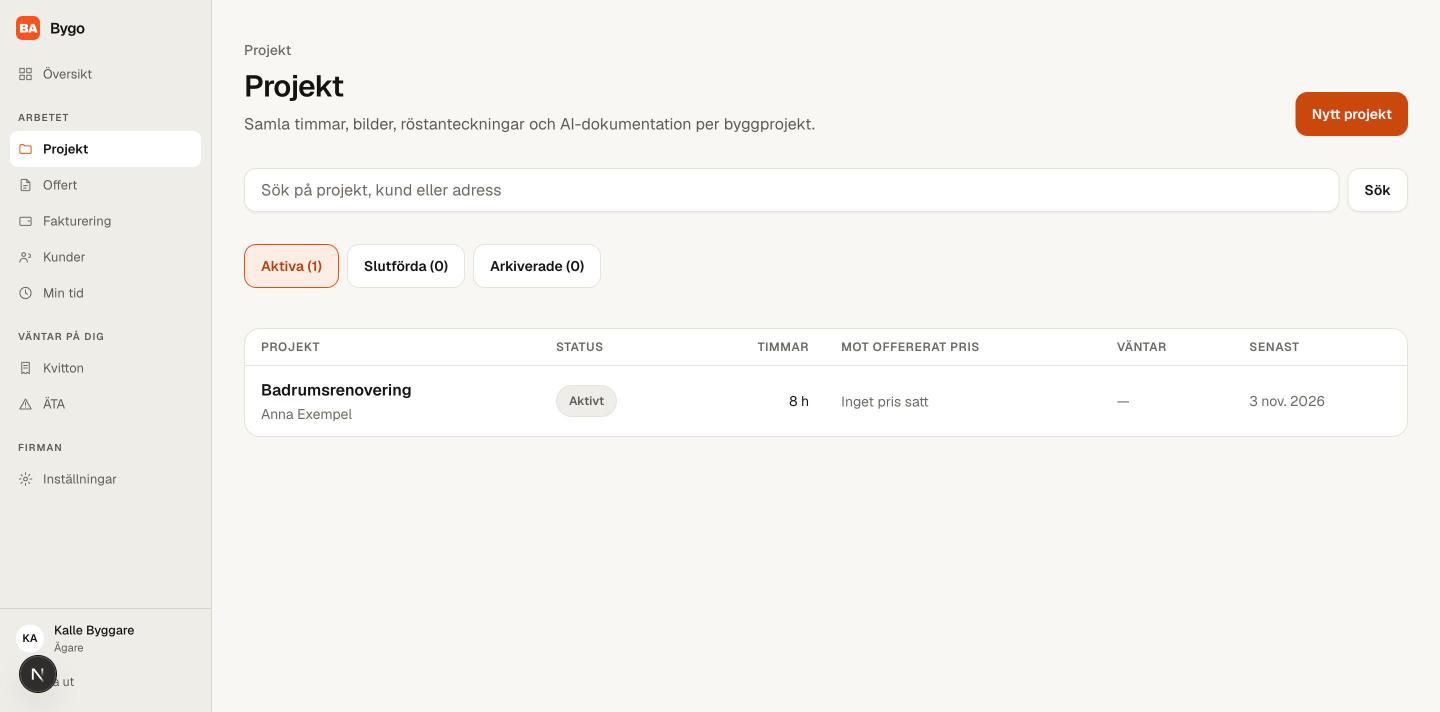
Gå till Projekt och tryck Nytt projekt. Skriv ett namn, till exempel "Badrumsrenovering", och välj kunden i listan Kund. Tryck Spara projekt.
Skriv en offert
En offert kan du skriva på ett par minuter. Bygo föreslår momenten, och du bestämmer vad som ska med.
Steg 5. Beskriv jobbet
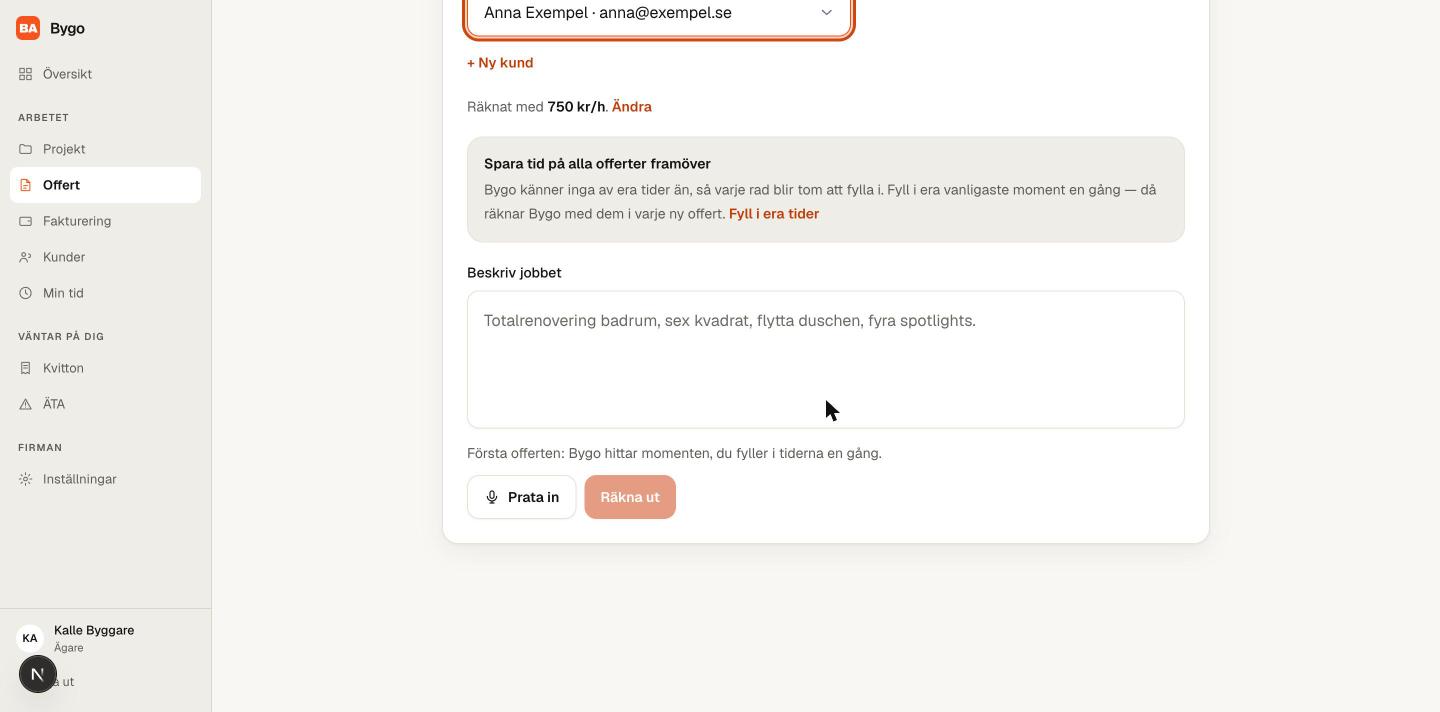
Gå till Offert och tryck Ny offert. Välj kunden. Skriv i rutan Beskriv jobbet vad som ska göras, till exempel "Totalrenovering badrum, sex kvadrat, flytta duschen".
Steg 6. Tryck Räkna ut
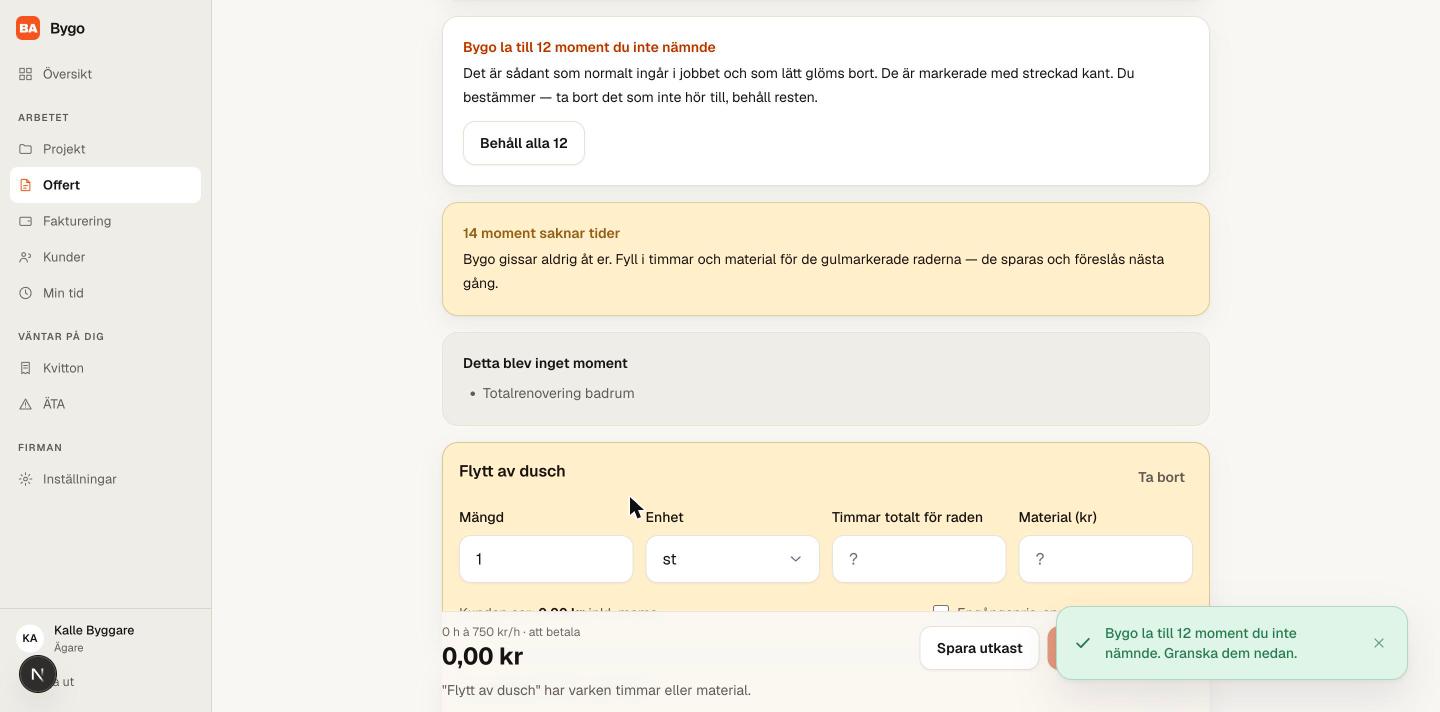
Bygo föreslår moment med tid och material. Du ser dem som rader. Ta bort det som inte hör till jobbet med knappen Ta bort på raden. Behåll resten.
Steg 7. Fyll i timmar och material
Raderna med gul kant saknar tid eller material. Bygo gissar aldrig timmar. Du skriver in dem själv.
Offerten kan inte skickas förrän alla rader har timmar eller material.
Steg 8. Granska och skicka
När alla rader är klara trycker du på Granska och skicka. Kunden får en länk till offerten. Kunden kan då:
- trycka på Godkänn offerten, med beloppet på knappen, eller
- trycka på Tacka nej.
Kunden behöver varken konto eller BankID. Godkännandet är ett klick, med tidpunkten sparad.
ROT: en privatperson får ROT-avdrag på arbetsdelen, inte på material. Offerten visar avdraget separat.
Hantverkaren rapporterar en dag
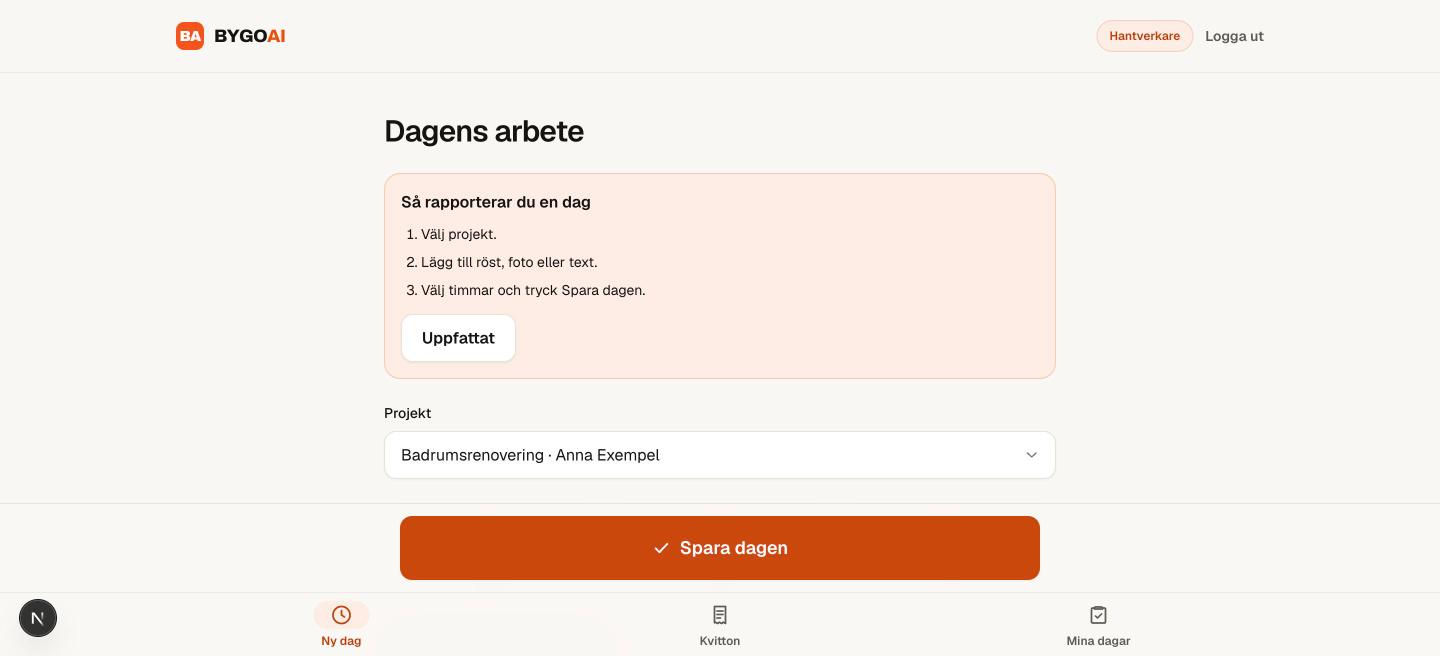
Hantverkaren öppnar appen på telefonen. Startsidan är Dagens arbete.
Steg 9. Välj projekt
Välj projektet i listan under Projekt.
Steg 10. Berätta vad ni gjorde
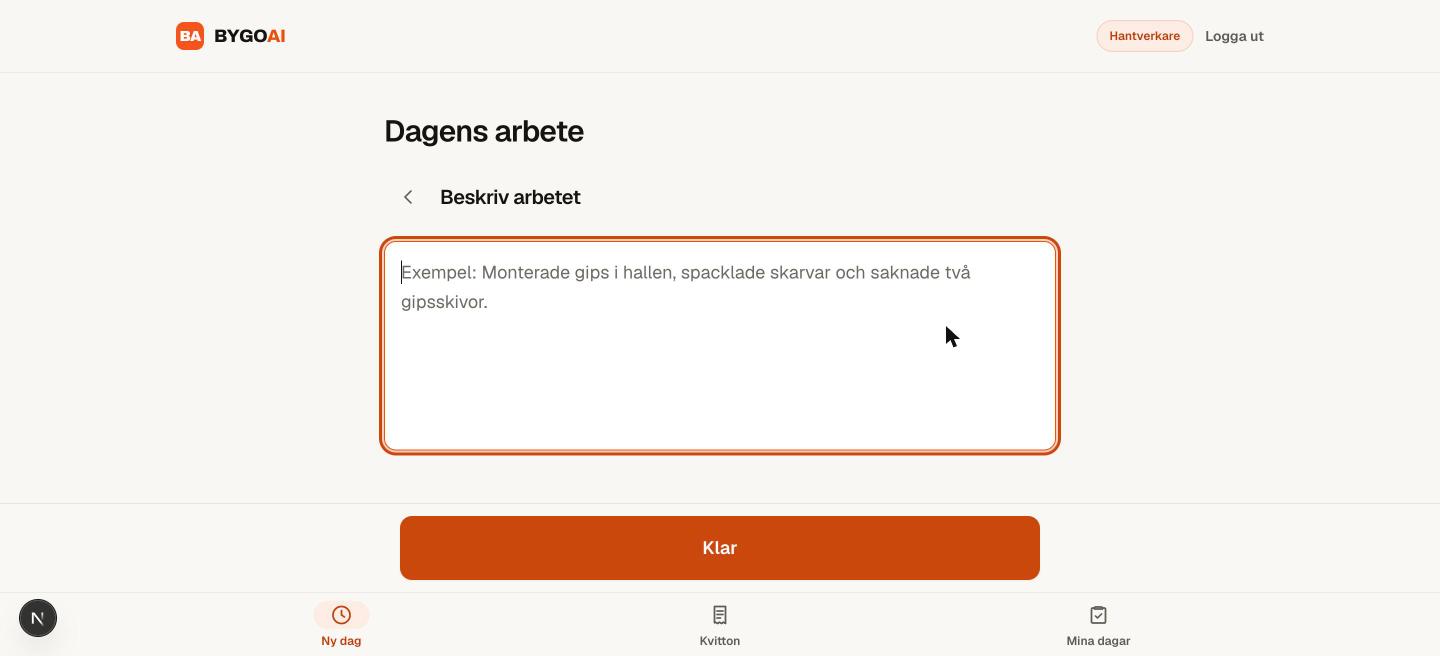
Tryck på Röst, Foto eller Text. Med Text skriver du med egna ord, till exempel "Rev bort gamla plattor. Monterade ny dusch."
Steg 11. Välj timmar och spara
Välj antal timmar: 4 h, 6 h, 7 h, 8 h eller 8,5 h. Tryck Spara dagen.
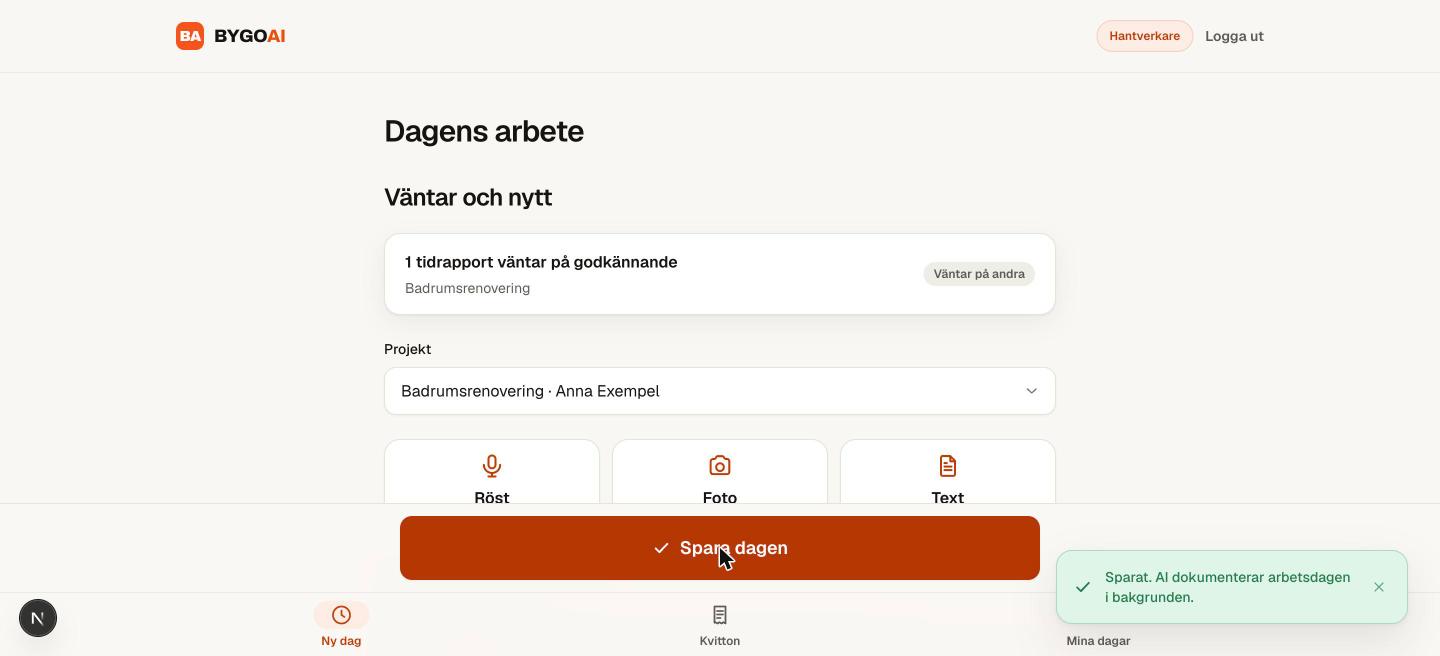
Hantverkaren ser texten "Väntar på andra" tills dagen är attesterad.
Attestera dagarna
Ägaren eller arbetsledaren kontrollerar dagarna innan de räknas.
Steg 12. Öppna projektet
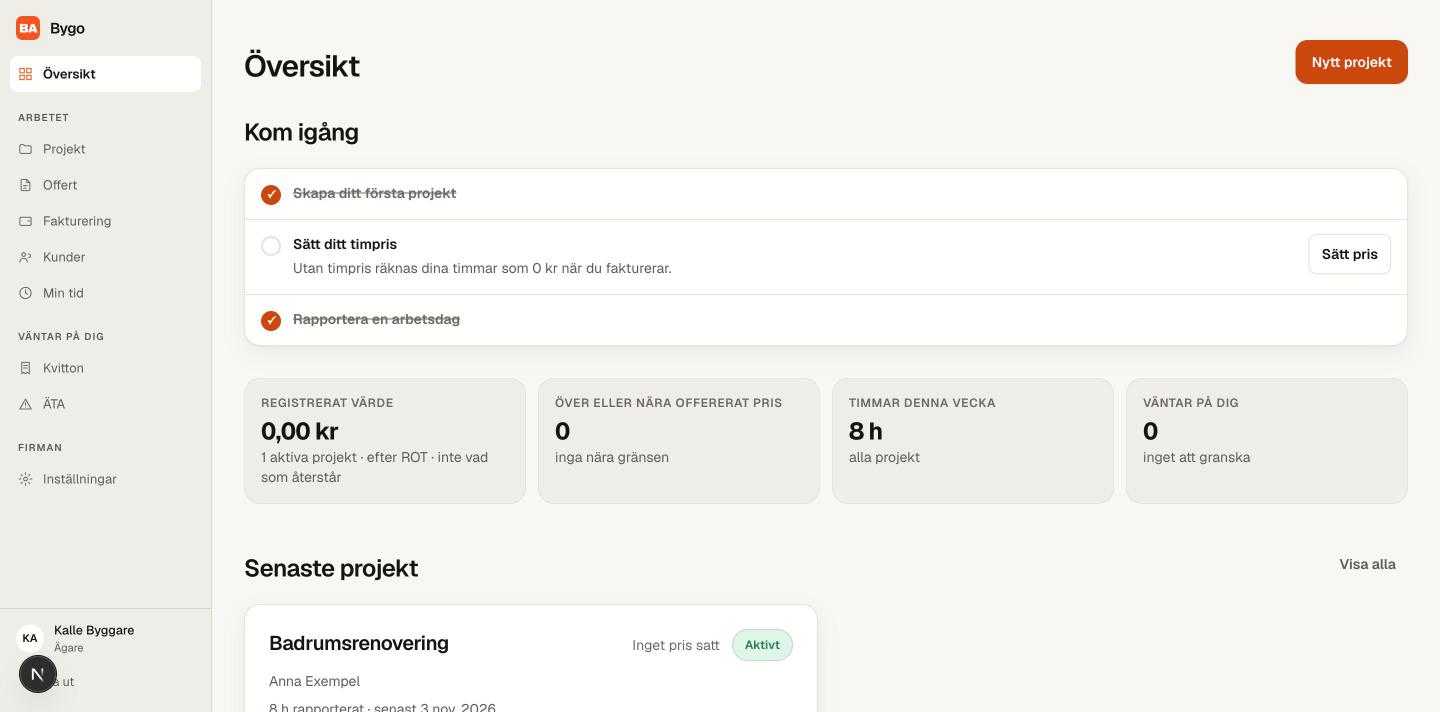
Startsidan visar en ruta med antalet dagar som väntar. Tryck på rutan och öppna projektet. Under fliken Arbete ser du varje dag, med timmar, status och vem som rapporterat.
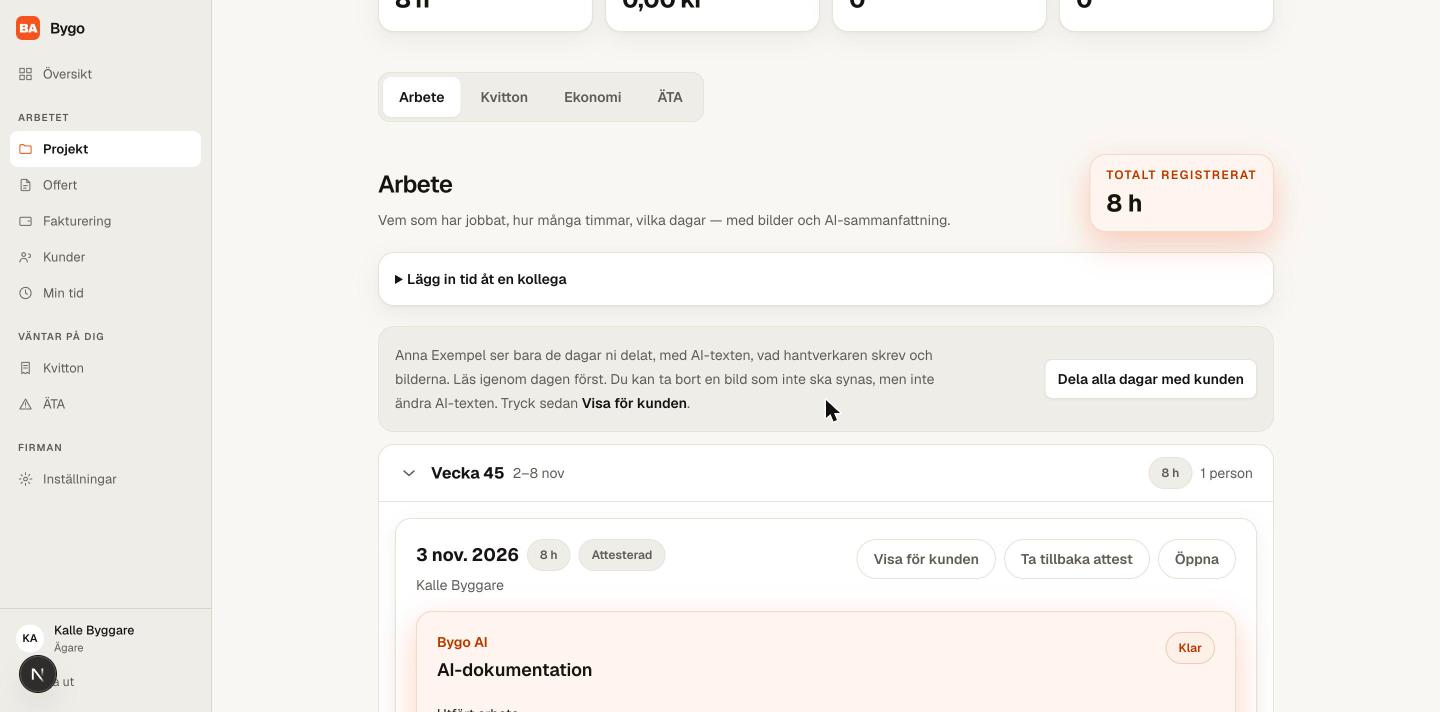
Steg 13. Attestera
Tryck på Attestera på dagen. Tryck på Öppna om du vill läsa texten och se bilderna först. När dagen är attesterad visas texten Attesterad och knappen Ta tillbaka attest. Det går att ångra.
Kunden ser bara de dagar du delar. Tryck Visa för kunden på en dag, eller Dela alla dagar med kunden. Kunden ser då texten, bilderna och timmarna.
Extra arbete (ÄTA)
Ett ÄTA är extra arbete som kunden ska betala för, till exempel "kunden vill ha tre extra uttag".
Steg 14. Registrera ÄTA
Öppna projektet och gå till fliken ÄTA. Skriv en kort rubrik och beskriv vad som hände. Tryck Lägg till.
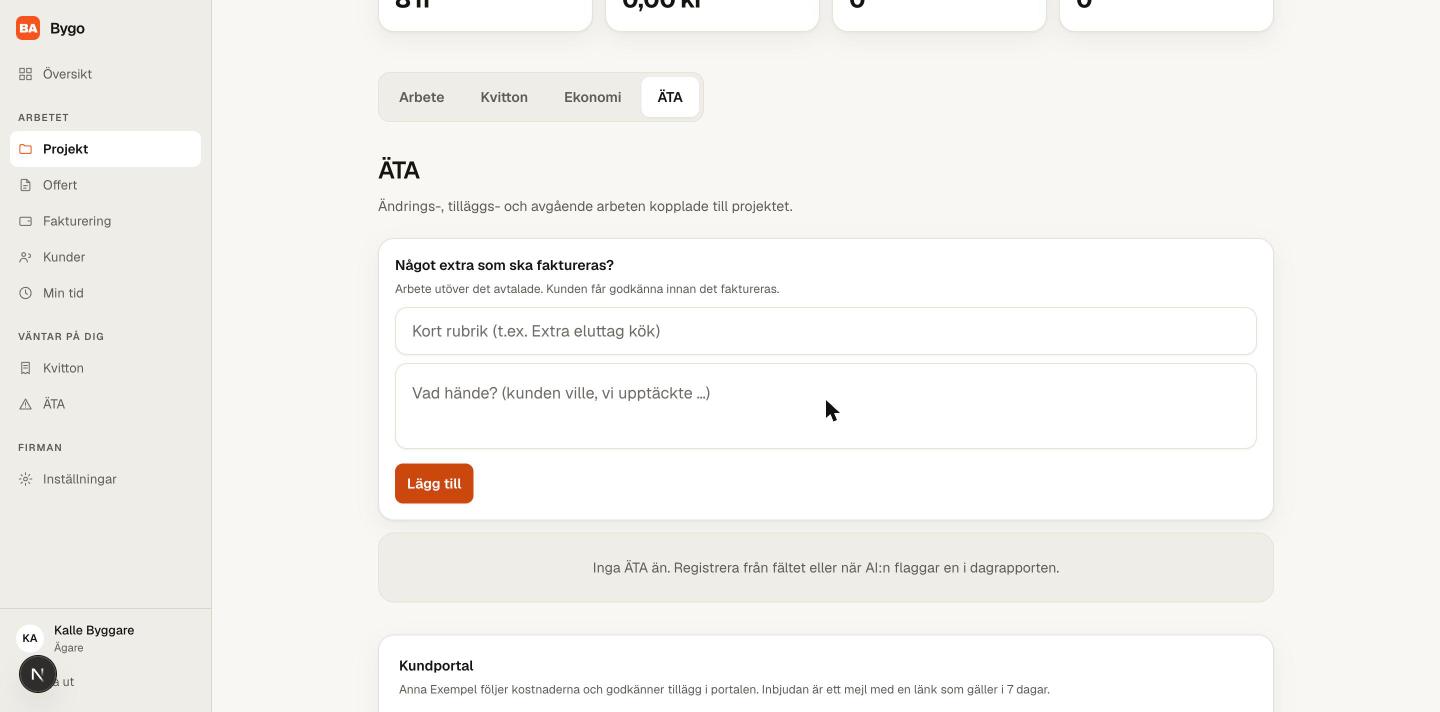
Bygo flaggar meningar i dagrapporten som kan vara extra arbete. Det är du som avgör. Flaggorna bygger på en ordlista. Det som sägs med andra ord kan missas.
Kunden måste vara inbjuden till kundportalen för att kunna godkänna ett ÄTA. Det står på projektsidan under "Nästa steg".
Ekonomi och fakturaunderlag
Steg 15. Se ekonomin i projektet
Öppna projektet och gå till fliken Ekonomi. Där ser du budget och vad projektet har kostat hittills. Du kan också ladda ner en Excel-fil med arbete och material på två flikar.
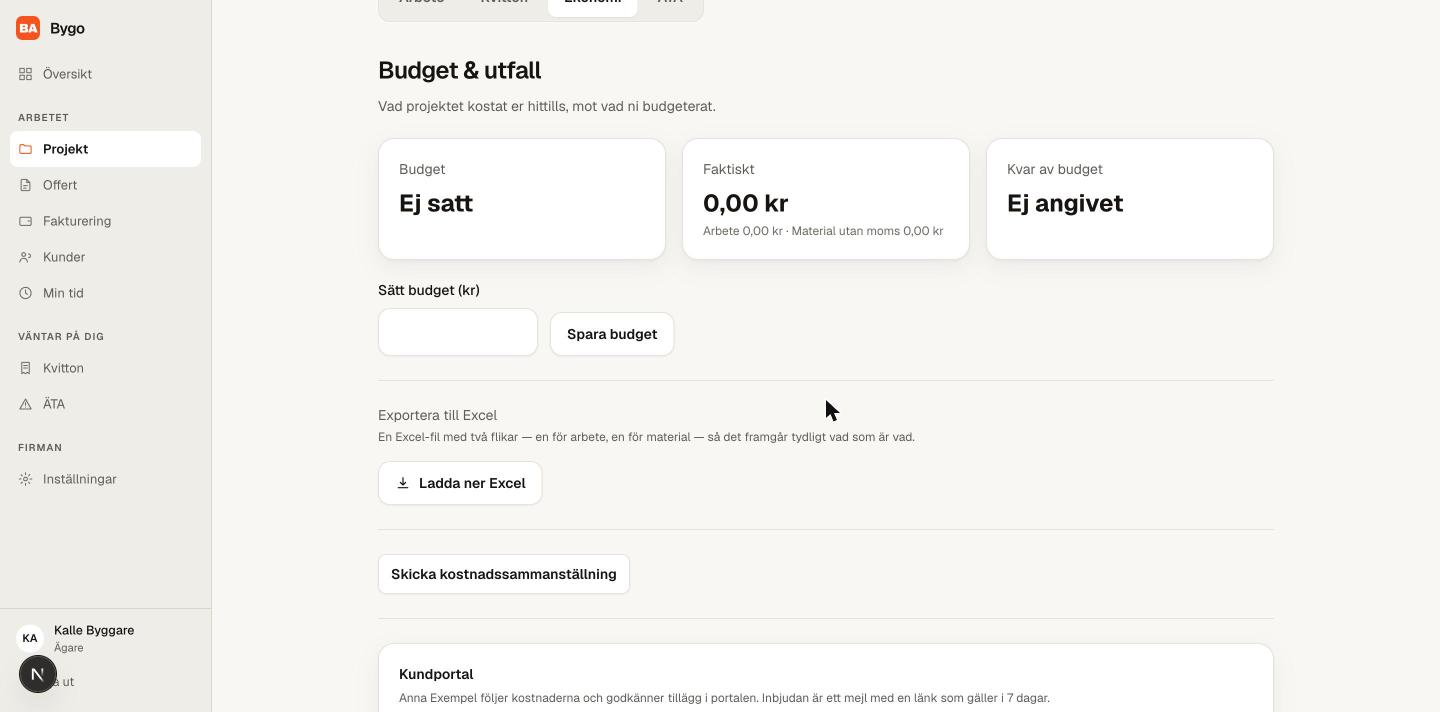
Steg 16. Se vad som ska faktureras
Gå till Fakturering i menyn. Där ser du, per projekt, vad som är registrerat och kan faktureras. Beloppen dyker upp när timmar är attesterade och kvitton godkända.
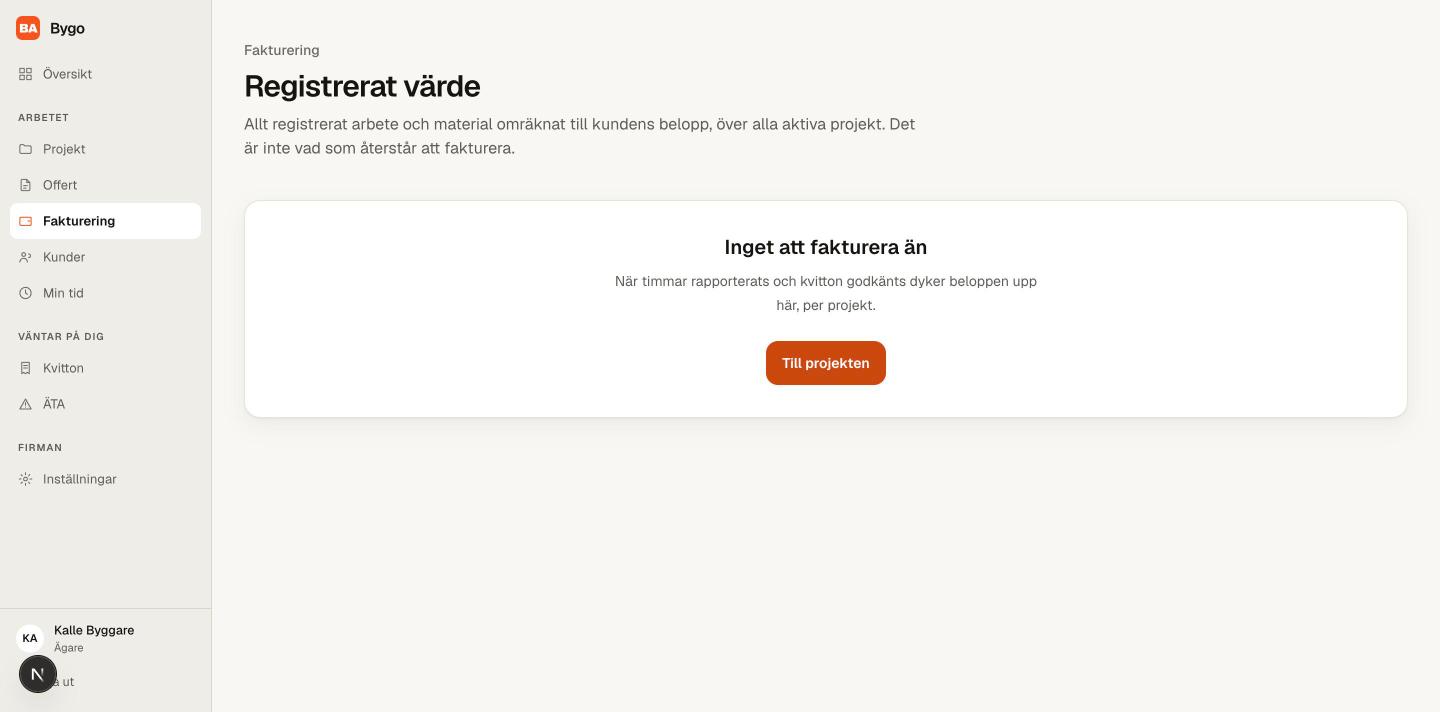
Timmar utan timpris blir 0 kr. Kontrollera att ditt eget timpris är satt i Inställningar innan du fakturerar.
Steg 17. Fakturera utanför Bygo
Bygo skickar inga fakturor och bokför inget. Du laddar ner underlaget som PDF eller Excel och fakturerar i ditt eget system.
Vill du skapa ett fakturautkast direkt i Fortnox? Det går att koppla under Inställningar. Bygo skapar då ett utkast i ert Fortnox. Ni läser igenom det och skickar det själva. Det kräver ett eget Fortnox med fakturering uppsatt och en integrationslicens som ni betalar till Fortnox.
Vad Bygo inte gör
- Bygo skickar inga fakturor och bokför inget.
- Bygo ersätter inte personalliggaren. Timmarna skriver ni in för hand. Det finns ingen stämpelklocka.
- Bygo hittar inte all ÄTA. Ordlistan missar det som sägs med andra ord.
- Bygo fungerar inte offline. En dag sparas bara när telefonen har täckning.
- Kundens godkännande är ett klick med tidpunkt. Det är inte BankID och inte juridisk rådgivning.
Vanliga frågor
Vad kostar det?
Första månaden kostar 399 kr inkl. moms. Sedan kostar det 999 kr inkl. moms per månad. Priset gäller hela firman, inte per användare, och alla funktioner ingår. Ni kan säga upp när som helst före nästa förnyelse.
Varför är min firma låst?
En ny firma betalar första månaden direkt när den startar prenumerationen. Då låses firmans arbetsyta upp. Ägaren startar prenumerationen under Inställningar.
Vad betyder "Kontrollera personnumret"?
Siffrorna stämmer inte. Det kan vara fel datum eller fel sista siffra. Kunden sparas inte förrän numret är rätt. Rätta numret och tryck Spara kund igen.